
Agnes AI Einrichtung
Diese Anleitung hilft Ihnen, den integrierten AI Agent in XMCL zu konfigurieren.
Agnes AI ist kostenlos
Agnes AI ist völlig kostenlos. Sie müssen lediglich einen kostenlosen API-Key erstellen – es ist keine Zahlung, kein Abonnement und keine Kreditkarte erforderlich.
Nachdem Sie diese Seite ausgefüllt haben, sollten Sie in der Lage sein:
- das AI Agent Dialogfenster zu öffnen;
- Crash-Logs mit dem integrierten Agenten zu diagnostizieren;
- Agenten-Tools auszuführen (Mod-Aktivierung, Installation, Konfigurationssuche/-bearbeitung usw.).
Was Sie benötigen
- Die neueste XMCL-Version.
- Internetzugang.
- Einen kostenlosen Agnes AI API-Key.
Schritt 1: Agnes AI API-Key erhalten
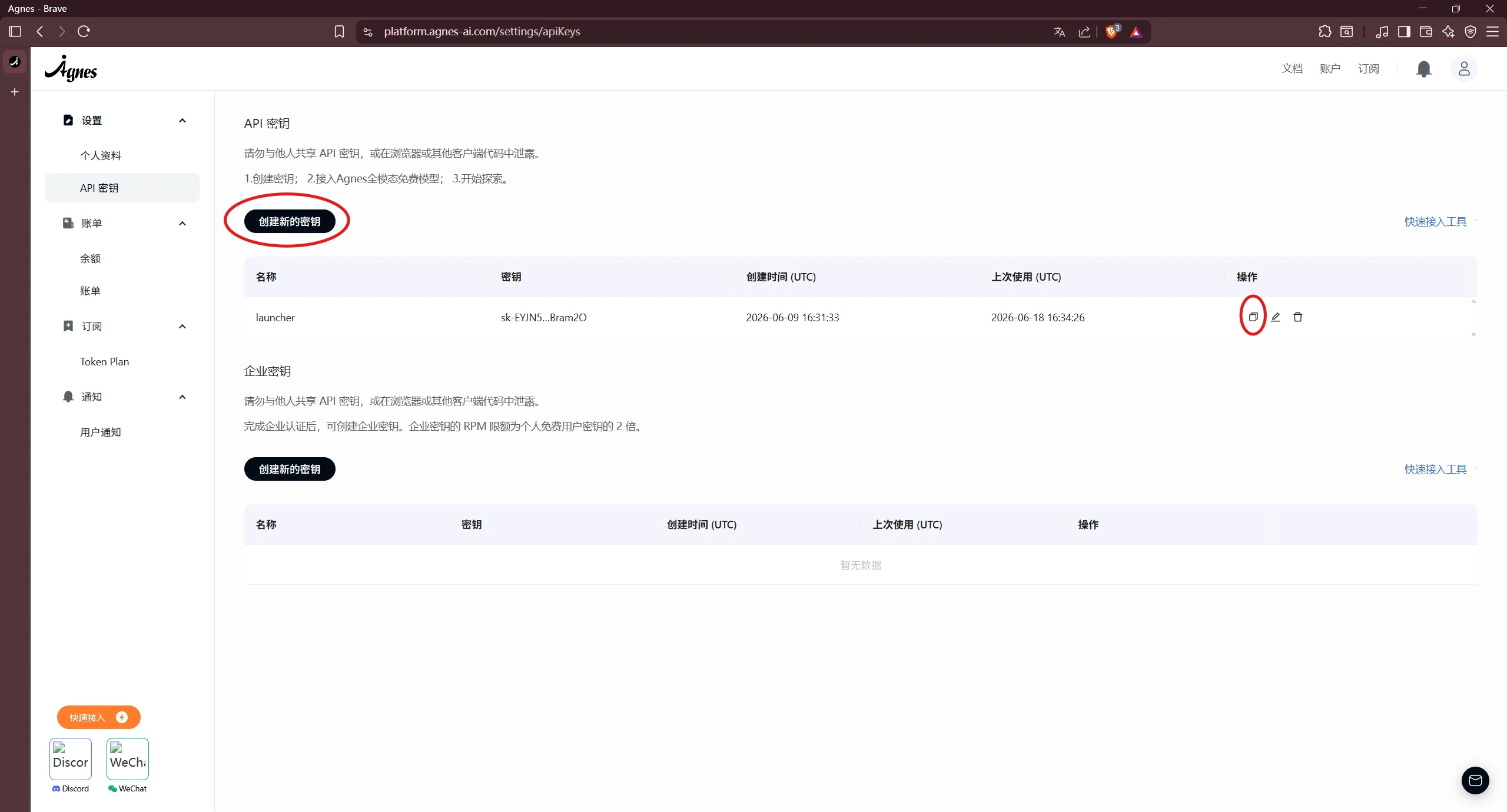
- Öffnen Sie das Entwicklerportal von Agnes AI.
- Erstellen Sie ein Konto oder melden Sie sich an.
- Erstellen Sie einen API-Key.
- Kopieren Sie den Key und bewahren Sie ihn sicher auf.
Schritt 2: XMCL-Agent-Einstellungen öffnen
- Öffnen Sie XMCL.
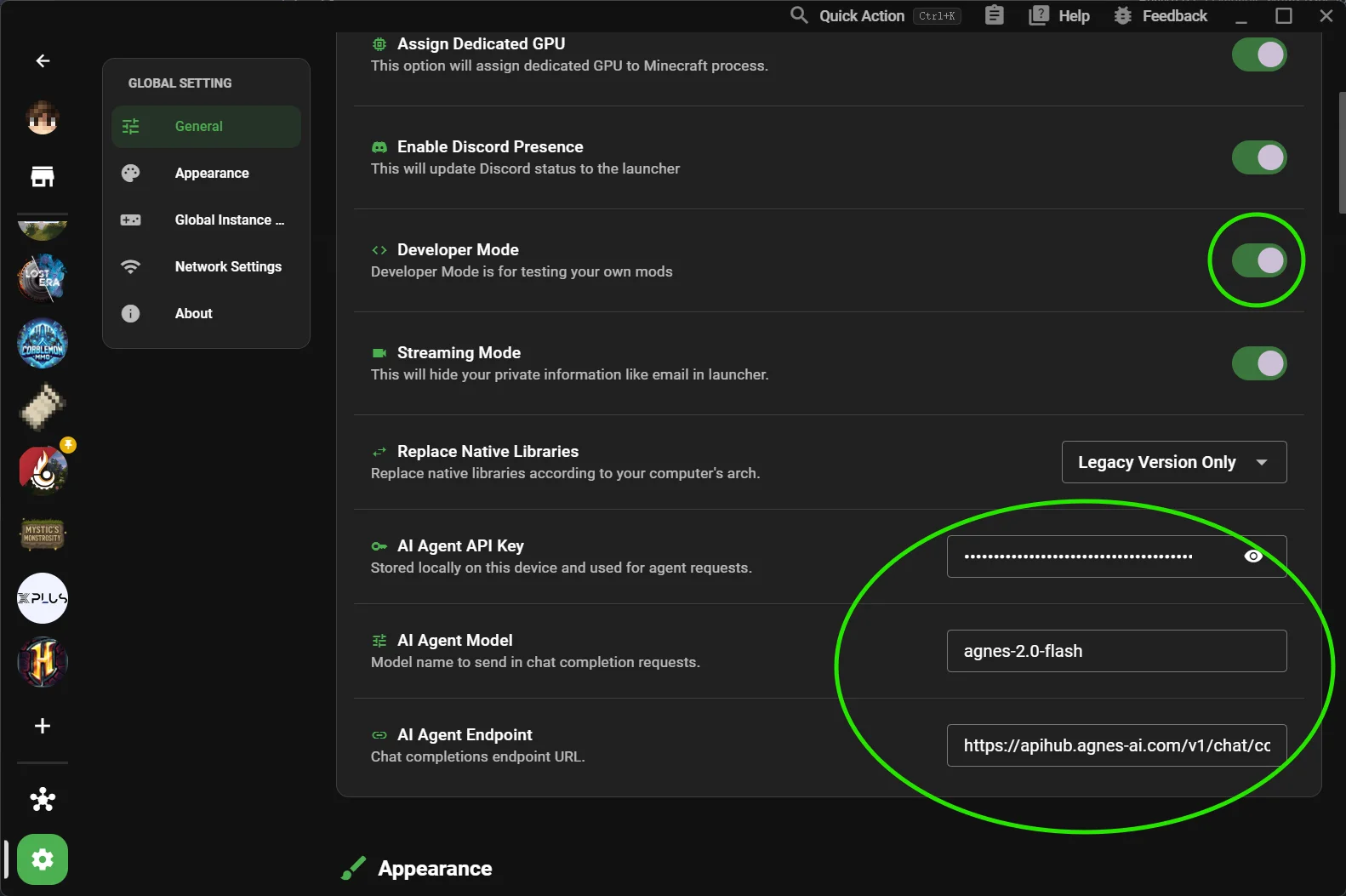
- Gehen Sie zu Einstellungen -> Allgemein.
- Aktivieren Sie den Entwicklermodus.
- Scrollen Sie zum Bereich AI Agent.
Schritt 3: Agenten-Felder ausfüllen
In den AI Agent Einstellungen:
- API Key: Fügen Sie Ihren Agnes-Key ein.
- Model: Behalten Sie den Standardwert bei, sofern nicht anders angewiesen.
- Endpoint: Behalten Sie den Standardwert bei, sofern nicht anders angewiesen.
Standardmäßiger Agnes-Endpoint:
text
https://apihub.agnes-ai.com/v1/chat/completions
Schritt 4: Funktionsprüfung
- Drücken Sie
Ctrl/Cmd + Shift + A, um den Agent-Dialog zu öffnen. - Senden Sie eine einfache Nachricht wie:
list my installed mods. - Bestätigen Sie, dass der Assistent ohne Konfigurationsfehler antwortet.
Fehlerbehebung
Agent öffnet sich nicht
- Vergewissern Sie sich, dass der Entwicklermodus aktiviert ist.
- Starten Sie XMCL nach dem Aktivieren des Entwicklermodus einmal neu.
Warnung "Nicht konfiguriert" wird weiterhin angezeigt
- Überprüfen Sie den API-Key (keine zusätzlichen Leerzeichen/Zeilenumbrüche).
- Stellen Sie sicher, dass der Endpunkt über Ihr Netzwerk erreichbar ist.
Anfrage fehlgeschlagen / 401 / 403
- Der API-Key ist ungültig, abgelaufen oder hat keine Berechtigung.
- Generieren Sie den Key im Agnes-Portal neu und fügen Sie ihn erneut ein.
Anfrage-Timeout
- Überprüfen Sie Ihre Firewall/Proxy-Einstellungen.
- Versuchen Sie es erneut mit dem Standard-Endpunkt.
Sicherheitshinweise
- Behandeln Sie API-Keys wie Passwörter.
- Teilen Sie keine Screenshots, die Ihren Key enthalten.
- Generieren Sie die Keys neu, wenn Sie einen Missbrauch vermuten.